Forum Romania Inedit
Romania Inedit - Resursa ta de Fun
|
Nou pe simpatie:
morena28 25 ani
 | Femeie
25 ani
Bistrita Nasaud
cauta Barbat
27 - 52 ani |
|
|
Forum Romania IneditReguliInregistrareLoginPozeNu sunteti logat. Lista Forumurilor Pe Tematici
|
| #2 |
|
|
Excelent tutorial! 
Felicitari si "la mai multe"!
Sunt sigur ca fiecare va avea ceva de invatat din el. Atat incepatorii cat si cei care se considera "avansati".
Sa vedem cati vor pune in practica cele invatate din el...
|
|
| |
|
| #3 |
SevenModeratorDin: Ţara Perfectului Simplu
|
|
Aleph
Felicitări pentru realizarea ghidului!
După câte am mai spus, ştiu că e nevoie de foarte multă muncă pentru realizarea unui astfel de ghid. Depui eforturi pentru redactarea lui, încercând să-ţi imaginezi cam ceea ce l-ar interesa pe utilizator, făcându-ţi probleme dacă te-ai făcut sau nu te-ai făcut suficient de înţeles... lucrezi cu speranţa ca ghidul la care munceşti să fie folosit de câţi mai mulţi dintre useri. Dacă se întâmplă sau nu se întâmplă asta, de cele mai multe ori nici nu aflăm...
Ştiu cam cum e să să încerci să faci un ghid, un tutorial cât de mic. Personal, de ceva timp încerc acest lucru şi am ajuns într-un moment în care sunt obligat să fac o pauză, pentru că, pur şi simplu nu mai merge mai departe... sper ca peste câteva zile să pot continua şi peste o săptămână sau două să pot urca pe forum o parte din el.
Ghidul realizat de tine este unic, cel puţin pe acest forum; el este excelent şi un exemplu, atât din punct de vedere al cantităţii mari de informaţii, dar şi al modului de prezentare, grafică şi toate celelalte.
Felicitări, spor la muncă şi toate cele bune!
_______________________________________
Oameni şi popoare îşi cată libertatea; după ce-o obţin, îşi caută stăpân.
| TORENTE | Tăunul | ROCAMBOLE+ | FLORIS | VRACIU | Victor HUGO | J.F. COOPER | PAPILLON | POLDARK |
| Dictionare Lba RO | | Gramatica RO | D. Stănoiu | Zaharia STANCU | H.Y. STAHL | V.CORBUL & E.BURADA |
| Ultimul regat | Millennium | Shantaram | Pearl BUCK | Anchee MIN | Amy TAN | C. LÄCKBERG | Ph.GREGORY |
| Extraterestrii şi Intraterestrii | RUFOR | Demonul Roşu | Vraja milioanelor | Cărţi audio |
|
|
| |
|
| #4 |
|
|
Plin de informatii si foarte bine facut tutorialul!
Felicitari si multumiri, Aleph!
|
|
| |
|
| #6 |
|
|
Exista vreo modalitate de a elimina orice forma de desen/imagine dintr-un word?
Automata adica.
|
|
| |
|
| #8 |
SevenModeratorDin: Ţara Perfectului Simplu
|
|
|
| |
|
| #9 |
|
|
Sub Word si majoritatea celorlalte procesoare de text despartirea in silabe trebuie sa respecte o singura regula de tehnoredactare:
Despartirea in silabe se face cu soft hyphen (in romaneste cratima optionala).
Soft hyphen este vizual identic cu cratima, dar Word il foloseste numai la despartire in silabe. Aceasta cratima este invizibila daca cuvantul incape in intregime pe un rand, si iese la iveala doar la capat de rand, cand cuvantul trece partial pe randul urmator. Rezulta ca daca ulterior modificam latimea paginii si cuvantul despartit in silabe va incapea in intregime pe rand, cratima optionala nu va mai fi afisata, ca si cand nu ar exista.
Cand vrem sa despartim manual un cuvant in silabe plasam cursorul intre literele la care vrem sa facem despartirea si introducem o cratima optionala apasand combinatia de doua taste Ctrl+minus.
Regulile ortografice de despartire in silabe sunt foarte exact precizate in Indreptarul Ortografic, Ortoepic si de Punctuatie (IOOP).
Nu-mi dau seama ce ar mai fi de spus, in afara de Atentie! Nu folositi niciodata cratima propriu-zisa (de pe tasta "minus" ) pentru despartirea in silabe!
Daca e nevoie de alte precizari va rog sa intrebati.
_______________________________________
Dacă vreunul dintre linkurile mele nu este valid, vă rog să mă anunţaţi prin MP.
Versiunile cartilor electronice - Standardul RIF1
Caractere romanesti in EPUB * De la versiunea 0.1 la versiunea 0.9 cu Word 2003 for Windows
PDF-uri foarte mici din fisierele grafice Scan Tailor * Clasificarea scanurilor in format DjVu
|
|
| |
|
| #10 |
|
|
Si de unde scoti acea cratima speciala?
|
|
| |
|
| #12 |
|
|
Deci soft hyphen se insereaza in document cu ctrl si - ? Scuze. Mi-a scapat prima oara, eram cu gandul la cratima simpla.
|
|
| |
|
| #13 |
|
|
Sincer sa fiu, nu vad rostul introducerii manuale a cratimei respective atata timp cat in Word exista functia "Despartire automata in silabe", pe care o putem configura asa cum dorim! Sau poate ca unii dintre noi nu stiau ca exista o asemenea unealta...
|
|
| |
|
| #14 |
SevenModeratorDin: Ţara Perfectului Simplu
|
|
|
| |
|
| #15 |
|
|
Despărţirea în silabe în Word 2003 (procedura poate fi identică sau asemănătoare şi în versiunile superioare!)
Variante disponibile:
Despărțirea automată în silabe a întregului document
1. În meniul Instrumente, selectați Limbă, apoi selectați Despărțire în silabe.
2. Selectați caseta de selectare Despărțire automată în silabe a documentului.
3. În caseta Zonă de despărțire în silabe, stabiliți cât spațiu să rămână între sfârșitul ultimului cuvânt dintr-o linie și marginea din dreapta a paginii. În vederea reducerii numărului de despărțiri în silabe, măriți zona de despărțire. Pentru a reduce aspectul dințat al marginii din dreapta, îngustați zona de despărțire.
4. În caseta Limitare despărțiri consecutive în silabe la, stabiliți numărul de linii consecutive pe care are loc o despărțire în silabe.
Despărțirea automată în silabe a unei părți din document
1. Selectați textul pe care nu doriți să îl despărțiți în silabe.
2. În meniul Format, faceți clic pe Paragraf, clic pe fila Sfârșit de linie și de pagină, apoi selectați caseta de selectare Fără despărțire în silabe.
3. Faceți clic pe OK.
4. În meniul Instrumente, selectați Limbă, apoi selectați Despărțire în silabe.
5. Selectați caseta de selectare Despărțire automată în silabe a documentului.
6. În caseta Zonă de despărțire în silabe, stabiliți cât spațiu să rămână între sfârșitul ultimului cuvânt dintr-o linie și marginea din dreapta a paginii. În vederea reducerii numărului de despărțiri în silabe, măriți zona de despărțire. Pentru a reduce aspectul dințat al marginii din dreapta, îngustați zona de despărțire.
7. În caseta Limitare despărțiri consecutive în silabe la, stabiliți numărul de linii consecutive pe care are loc o despărțire în silabe.
Despărțirea manuală în silabe pentru tot documentul
1. Asigurați-vă să nu fie text selectat.
2. În meniul Instrumente, selectați Limbă, apoi selectați Despărțire în silabe.
3. Selectați Manual.
4. Dacă Microsoft Word selectează un cuvânt sau o expresie pentru despărțire în silabe, procedați astfel:
● Pentru a insera o cratimă opțională* în poziția sugerată de Word, faceți clic pe Da.
● Pentru a introduce o cratimă în altă parte a cuvântului, utilizați tastele săgeți pentru a muta punctul de inserare în acel loc și apoi faceți clic pe Da.
Despărțirea manuală în silabe a unei părți din document
1. Selectați textul pe care doriți să îl despărțiți în silabe.
2. În meniul Instrumente, selectați Limbă, apoi selectați Despărțire în silabe.
3. Selectați Manual.
4. Dacă Microsoft Word selectează un cuvânt sau o expresie pentru despărțire în silabe, procedați astfel:
● Pentru a insera o cratimă opțională în poziția sugerată de Word, faceți clic pe Da.
● Pentru a introduce o cratimă în altă parte a cuvântului, utilizați tastele săgeți pentru a muta punctul de inserare în acel loc și apoi faceți clic pe Da.
_______________
* cratimă opțională O cratimă utilizată pentru a controla unde se desparte un cuvânt sau o frază, dacă despărțirea are loc la sfârșitul liniei. De exemplu, precizați că la cuvântul "neimprimabil" despărțirea să se facă "ne-imprimabil" în loc de "neimpr-imabil."
|
|
| |
|
| #16 |
|
|
Na, ca mi-o luasi inainte 
Pun si eu o varianta prescurtata, ca apucai de-o scrisei:
1. Necesar Word in limba romana sau Word in engleza cu Office 2003 Proofing Tools (se gaseste la demonoid si la alte... magazine);
2. Se selecteaza tot textul (Ctrl+A) si se stabileste limba romana: Tools -> Language -> Set Language... -> se alege Romanian;
3. Cu tot textul in continuare selectat se merge la Format -> Paragraph -> tab-ul Line and Page Breaks -> se debifeaza Don't Hyphenate;
4. Fara a fi nevoie ca textul sa fie selectat se da Tools -> Language -> Hyphenation -> se bifeaza Automatically hyphenate document, se pune Hyphenation zone dupa gust (cu cat e mai mic cu atat vor fi mai multe despartiri in document) si in mod normal se pune "2" la Limit consecutive hyphens to (mai mult de doua despartiri in silabe succesive nu arata bine in pagina).
Un pont: nu intotdeauna Word desparte bine in silabe (rareori trebuie corectat "de mana" ), iar cel mai frecvent cuvant aflat in situatia asta e "despre", despartit incorect ca "des-pre" in loc de "de-spre" cum scrie la IOOP. De aceea inlocuiesc general in documente "despre" cu "de^-spre".
Apropo, folosesc in draci despartirea manuala in silabe cand fac pdf-urile pentru ereader – cel putin o data la 2-3 pagini.
_______________________________________
Dacă vreunul dintre linkurile mele nu este valid, vă rog să mă anunţaţi prin MP.
Versiunile cartilor electronice - Standardul RIF1
Caractere romanesti in EPUB * De la versiunea 0.1 la versiunea 0.9 cu Word 2003 for Windows
PDF-uri foarte mici din fisierele grafice Scan Tailor * Clasificarea scanurilor in format DjVu
|
|
| |
|
| #17 |
|
|
A...deci despartirea automata e cam aceeasi chestie.
|
|
| |
|
| #18 |
SevenModeratorDin: Ţara Perfectului Simplu
|
|
|
| |
|
| #19 |
|
|
Inserarea unei note de subsol şi/sau a unei note de final în Word 2003
Deoarece mi-a fost dat să văd o mulţime de abordări ale modului în care sunt introduse notele de subsol într-un document, am considerat că este necesară şi lămurirea acestui aspect printr-un mic tutorial!
Variante disponibile:
Format unic de număr pentru întregul document
1. În vizualizarea cu aspect pagină imprimată*, faceți clic în poziția unde doriți să inserați marcajul de referință la notă.
2. În meniul Inserare, selectați Referință, apoi faceți clic pe Notă de subsol.
3. Faceți clic pe Note de subsol sau pe Note de final.
Implicit, Word plasează notele de subsol la sfârșitul fiecărei pagini și notele de final la sfârșitul documentului. Aveți posibilitatea de a modifica poziția notelor de subsol și a notelor de final făcând o selecție în caseta Note de subsol sau Note de final.
4. În caseta Format de număr, faceți clic pe formatul pe care îl doriți.
5. Faceți clic pe Inserare.
Word inserează numărul de notă și poziționează punctul de inserare imediat după numărul de notă.
6. Introduceți textul notei.
7. Reveniți în document la poziția de unde ați plecat și continuați tastarea.
Pe măsură ce inserați în document alte note de subsol sau de final, Word aplică automat formatul corect de număr.
Formate diferite de număr pentru secțiuni diferite ale documentului
Pentru a insera note de subsol și de final cu formate diferite de număr, trebuie mai întâi să împărțiți documentul în secțiuni.
1. Dacă nu ați procedat astfel încă, inserați un sfârșit de secțiune** în locul unde doriți să începeți un format de număr diferit, la notele de subsol sau de final.
Cum?
- Faceți clic unde doriți să inserați un sfârșit de secțiune.
- În meniul Inserare, faceți clic pe Întrerupere.
- Sub Tipuri de sfârșituri de secțiune, faceți clic pe opțiunea care descrie locul în care doriți să înceapă noua secțiune.
2. În vizualizarea cu aspect pagină imprimată, faceți clic în poziția unde doriți să inserați marcajul de referință la notă.
3. În meniul Inserare, selectați Referință, apoi faceți clic pe Notă de subsol.
4. Faceți clic pe Note de subsol sau pe Note de final.
Implicit, Word plasează notele de subsol la sfârșitul fiecărei pagini și notele de final la sfârșitul documentului. Aveți posibilitatea de a modifica poziția unor note de subsol și a unor note de final făcând o selecție în caseta Note de subsol sau Note de final.
5. În caseta Format număr, faceți clic pe formatul pe care doriți să îl utilizați pentru secțiune curentă.
6. În caseta Numerotare, alegeți dacă numerotarea să repornească la fiecare secțiune sau pagină, sau dacă să continue într-o secvență continuă peste sfârșiturile de pagini și de secțiuni.
7. În caseta Se aplică modificări la, selectați cărei părți a documentului doriți să-i inserați o notă de subsol sau o notă de final cu formatul de număr specificat.
8. Faceți clic pe Inserare.
Word inserează numărul de notă și poziționează punctul de inserare imediat după numărul de notă.
9. Introduceți textul notei.
10. Faceți clic unde doriți să inserați o notă de subsol sau o notă de final cu un format diferit de număr și repetați pașii de la 3 la 9.
Pe măsură ce inserați în fiecare secțiune alte note de subsol și de final, Word aplică automat formatul corect de număr pentru fiecare secțiune.
Format particularizat
Aveți posibilitatea de a insera o notă de subsol sau de final cu un format diferit pe aceeași pagină, fără să introduceți un sfârșit de secțiune, utilizând note de subsol sau de final particularizate. De exemplu, ați putea utiliza un asterisc (*) drept marcaj de referință la nota particularizată. Marcajele de referință la notele particularizate nu vor fi renumerotate automat.
1. În meniul Inserare, selectați Referință, apoi faceți clic pe Notă de subsol.
2. Faceți clic pe Note de subsol sau pe Note de final.
3. Alegeți dacă să creați propriul marcaj particularizat sau să utilizați un simbol ca marcaj particularizat. Variante disponibile:
● În caseta Marcaj particularizat, introduceți un marcaj.
● Faceți clic pe Simbol pentru a insera un simbol predefinit.
4. Faceți clic pe Inserare.
Sfat
Aveți, de asemenea, posibilitatea de a utiliza taste de comenzi rapide pentru a insera note de subsol și de final fără a utiliza comanda Notă de subsol. Selectați formatul de număr și alte opțiuni urmând pașii de mai sus, apoi utilizați tastele de comenzi rapide pentru a insera notele de subsol și de final următoare.
● Apăsați CTRL+ALT+F pentru a insera o notă de subsol.
● Apăsați CTRL+ALT+D pentru a insera o notă de final.
Pentru a modifica formatul de număr, utilizați din nou comanda Notă de subsol.
_______________
* vizualizare cu aspect pagină imprimată O vizualizare a unui document sau a altor obiecte așa cum vor apărea când vor fi imprimate. De exemplu, elemente cum ar fi anteturile, subsolurile, coloanele și casetele text apar în poziția lor reală.
** sfârșit de secțiune Un marcaj pe care-l inserați pentru a afișa sfârșitul unei secțiuni. Sfârșitul de secțiune stochează elementele de formatare ale secțiunii, cum ar fi marginile, orientarea paginii, anteturile și subsolurile și secvența de numere de pagină.
|
|
| |
|
| #20 |
|
|
Salutare tuturor
Fraţilor ce bine v-aţi nimerit cu discuţia asta despre despărţit în silabe , exact ce voiam să întreb . Aşa mai pt um mega noob cum fac să nu mai am cuvinte despărţite aiurea pe Kindle . Menţionez că ştiu de la Aleph deja treaba cu non breaking hyphen care rezolvă lipsa liniuţelor şi alte probleme . Dar mai rămân câteva cuvinte care se despart aiurea ( de-spre fiind tătucul lor )
Citesc ce mai postaţi voi aici dar nu m-ar deranja nişte lămuriri suplimentare
Cam atât , sper că nu m-am băgat aiurea în discuţia voastră
|
|
| |
|
| #21 |
|
|
Ideea e ca dupa ce setam Word-ul sa faca despartire automata in silabe pe documentul nostru, raman sa zicem 1% cazuri in care o face gresit. Nu trebuie sa crezi ca sta cineva sa urmareasca pagina cu pagina capetele de randuri, sa le gaseasca. In timp ce citesc cartea pe ereader (PDF-ul facut din DOC, special pentru ecran de 6" ) fac cu stylus-ul pe ecran mici semne de corectura, iar cand gasesc o despartire in silabe aiurea o notez si pe ea. Dupa ce termin de citit toata cartea ma intorc pe PC la DOC-ul initial si operez corecturile insemnate, pornind de la coada documentului catre capat.
Fiindca oglinda paginii la DOC-ul-sursa e foarte ingusta, in jur de 9 cm, si fontul relativ mare, frecventa cu care apare nevoia de despartire in silabe este ridicata. De asta, in cazul particular al PDF-urilor 6" nu mai tin seama de recomandarea sa nu fie mai mult de doua despartiri in silabe consecutive, si setez optiunea respectiva pe "No limit".
Asta este ceea ce doreai sa afli?
_______________________________________
Dacă vreunul dintre linkurile mele nu este valid, vă rog să mă anunţaţi prin MP.
Versiunile cartilor electronice - Standardul RIF1
Caractere romanesti in EPUB * De la versiunea 0.1 la versiunea 0.9 cu Word 2003 for Windows
PDF-uri foarte mici din fisierele grafice Scan Tailor * Clasificarea scanurilor in format DjVu
|
|
| |
|
| #22 |
|
|
Nu vreau sa par nemultumit, dar pe cand se face trecerea la Word 2010-2011?
Il folosesc de 1 luna si e superb.
Mai ales optiunea de introducere coperti
Nu se poate cauta cu search si highlight liniutele astea speciale de separare?
In 2010 am gasit... pana acum... doar page break, in 2003 foloseam Insert>Break.
Folosesc comanda asta la mutarea capitolelor pe o pagina noua si la separarea altor parti a cartii ca sa nu se piarda formatarea la schimbarea marimii hartiei sau a fontului.
E corect ce fac?
|
|
| |
|
| #25 |
|
|
Insert>Break si Ctrl+Enter nu e unul si acelasi lucru?
La 2010 se gasesc softuri care sa aduca meniul de 2003 inapoi, dar daca lucrezi un pic cu el, ai sa vezi ca nu e nevoie. Ribbon-ul ala are optiune de personalizare si il umpli cu ce vrei tu.
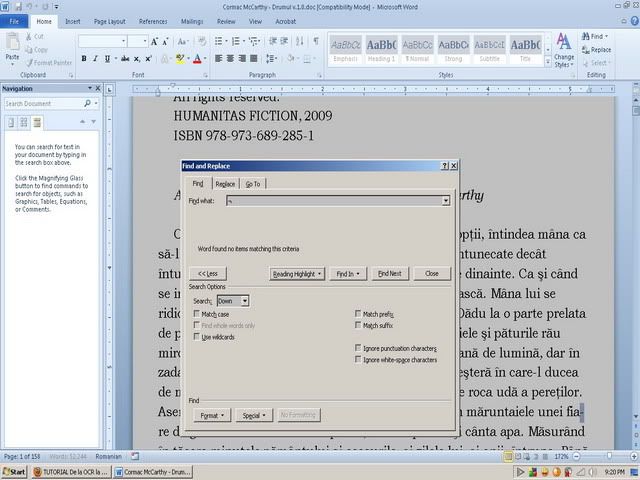
Asta e liniuta de despartire corecta a cuvintelor ¬
Asa apare cand o iei cu copy si o bagi in Search. Dar se pare ca wordul nu gaseste asa ceva. In prim plan se vede fereastra de Search in document deschisa, termenul de cautare introdus. In fundal se vede cuvantul "fia-re" despartit cu ctrl si minus.
Dar wordul nu vede simbolul in cauza in document.
La cuvintele despartite manual prin cratima normala, deschideam Search-ul, introduceam cratima, dadeam cautare, apoi apasam highlight all, alegeam o culoare de marcaj, rosu de preferinta din bara de meniu de sus, inchideam search-ul.
Din clipa asta cratimele erau marcate cu rosu in document, o simpla inspectie vizuala imi arata prezenta lor in mijlocul paginii sau in marginea ei. Si se corecta repede si usor despartirile gresite.
|
|
| |
|


![[TUTORIAL] De la OCR la v0.9 cu Word 2003 for Windows - Aleph - Totul despre cărți - About e-books](/img/pics/romania-inedit.3xforum.ro/TUTORIAL_De_la_OCR_la_v0_9_cu_Word_2003_for_Windows-ok_1256257.jpg)




![[TUTORIAL] De la OCR la v0.9 cu Word 2003 for Windows - Equinox - Totul despre cărți - About e-books](/img/pics/romania-inedit.3xforum.ro/TUTORIAL_De_la_OCR_la_v0_9_cu_Word_2003_for_Windows-ok_1309611.jpg)