|
|
Ghid Utilizare Bookbinder 3.0
http://www.scribd.com/doc/58246668/Ghid ... binder-3-0
Multumesc uciN pentru plusul de informatie, orice informatie e utila in stadiul actual al discutiei.
Ce este Bookbinder?
Sursa: http://www.quantumelephant.co.uk/bookbi ... inder.html
Bookbinder este un program ce converste pdf-urile in fasciculele necesare legarii traditionale de carte. Desi exista numeroase programe ce pot crea o brosura (booklet) dintr-un document mic, acesta e singurul care poate transforma o nuvela sau o carte de 500 de pagini in fascicule.
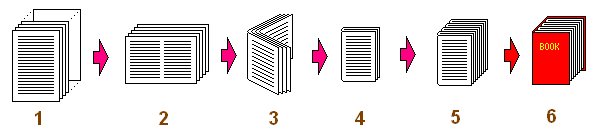
Pdf-ul sursa e impartit in bucati, ordinea paginilor a fiecarei bucati e rescrisa, apoi paginile sunt grupate cate 2 in pagina intr-un nou pdf. Dupa tiparire si plierem fiecare fascicul de foi o sa fie in ordinea corecta, gata de legat.
Cam asa ceva...
Programul face pasii 1 si 2. Tu te ocupi de restul pana ce finalizezi cartea.
Cum il obtin?
Programul se download-eaza de aici:
http://www.quantumelephant.co.uk/bookbi ... er-3.0.zip
Este un fisier .jar Java, de aceea e nevoie de instalarea Java pe calculator, Java se poate lua de aici:
http://java.com/en/download/index.jsp
Bookbinder poate fi folosit pe orice sistem, are portabilitate maxima, cata vreme instalati si Java.
Este inclus si codul sursa, pentru cei interesati.
Cum il folosesc?
Documentia detaliata se afla mai jos. Asigurati-va ca aveti Java instalat. Descarcati si extrageti din arhiva Bookbinder. Dublu click pe bookbinder-3.0.jar pentru a lansa programul in Windows sau Mac.
In Linux, deschideti un terminal, cd in director si tastati
java -jar bookbinder3.0.jar
Incarcati un pdf, folosind meniul File, optiunea Open input PDF .
Alegeti tipul imprimantei si marimea hartiei.
Alegeti marimea de carte dorita. Sunt 3 posibilitati, 2 marimi standard pentru paperback si la fel de mare pe cat permite hartia.
Apasati butonul Generate Document. Casuta de output ar trebui sa afiseze deja primele fisiere de output.
O sa apara un folder nou numit „numele-fisierului-vostru-pdf-files” in folderul sau directorul unde este executabilul programului. Inauntru se afla noile pdf-uri ce sunt gata de tiparit.
Probleme de printare
Daca aveti imprimanat duplesc, fiecare fascicul se va tipari pe ambele parti. Dar daca asemenea majoritatii oamenilor, aveti o imprimanat normala, fiecare fascicul va fi format din 2 pdf-uri si va trebui sa il tiparesti pe primul, apoi sa pui foile tiparite pe o parte inapoi in tava imprimantei ca sa se tipareasca si cea de a doua parte. Aveti grija cum puneti foile in tava imprimantei si ce setari aveti la imprimanta. Aveti grija ca nu cumva foile sa se agate in imprimanta. Cautati pozitia corecta a foii pentru a o tipari si pe spate in ordinea corecta a paginilor.
Dar daca nu am un pdf?
Daca documentul dorit nu e in format pdf, apelati la unul din convertoarele deja existente.
Cel mai comod e aceasta:
http://www.cutepdf.com/download/CuteWriter.exe
Care necesita si acest soft, pentru a functiona corect:
http://www.cutepdf.com/download/converter.exe
Acest soft ce simuleaza o imprimanta virtuala va permite sa convertiri fisiere word ce sunt in format A5 in pdf-uri de format A5. Optiune ce nu am gasit-o nici macar la Adobe x.
Dupa ce instalati programul, deschideti documentul, si apasati pe tiparire, in meniul ce se va deschide, intrati in meniul de alegere a imprimantei si alegeti CutePDF, apasti ok, asteptati un pic si pe ecran va aparea o fereastra de salvare a noului pdf, alegeti locatia si apoi porniti Bookbinder.
Folosirea programului Bookbinder pentru realizarea fasciculelor.
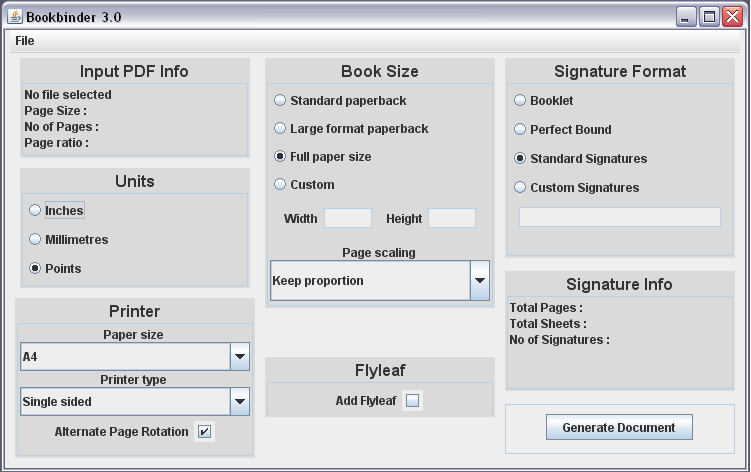
Interfata grafica a programului
Descriere
Interfata e compusa dintr-o serie de casute ce contin diverse aspecte ale procesului de crearea a fasciculelor. Setarile standard produc fascicule de 8 pagini A4. Daca se doreste altceva, trebuie schimbate setarile.
Casutele sunt urmatoarele:
Input PDF info (cateva informatii despre pdf-ul sursa).
Units (unitatea de masura care poate fi inchi, milimetri sau puncte).
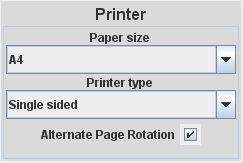
Printer (imprimanta).
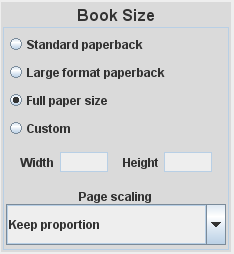
Book Size (marimea cartii).
Flyleaf (nu am folosit-o pana acum, dar aparent adauga o pagina goala la inceputul si sfarsitul pdf-ului).
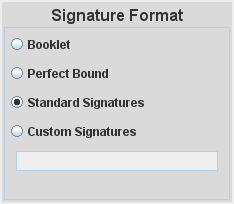
Signature Format (formatul fasciculelor)
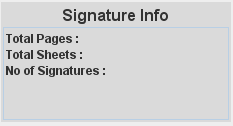
Signature Info (informatii despre fascicule: numarul total de pagini, numarul total de coli, numarul de fascicule).
si esentialul buton Generate Document, care creaza documentul.
Incarcarea pdf-ului sursa
Folosim meniul File pentru a incarca pdf-ul. Daca acesta are o marime mare, procesul o sa dureze cateva secunde. Informatiile despre pdf-ul sursa vor aparea in casuta Input.
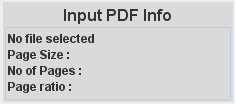
Casuta Input PDF Info
Odata ce a fost incarcat, numele pdf-ului va aparea in partea de sus a casutei de Input, sub el vor fi afisate marimea paginilor, numarul de pagini si proportia dintre inaltime si latime. Aceste informatii sunt utile daca aveti de gand sa creati un set de fascicule personalizate.
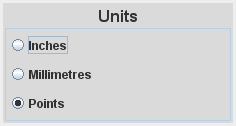
Casuta Units
Bifati unitatea preferata de masura. Aveti de ales intre Inches, Millimetres or Points. In tipografii sunt folosite punctele, dar nu si in afara lor, de aceea avem inca doua unitati de masura. Atunci cand vom folosi optiunea de personalizare a marimii cartii din casuta Book Size, input-ul va fi in unitatea de masura aleasa.
Casuta Printer
Paper Size
Alegeti marimea hartiei in functie de imprimanta. Cele mai folosite marimi sunt europeanul A4 si americanul Letter, dar sunt incluse si alte marimi.
Printer Type
Avem de ales intre tiparirea duplex, adica pe ambele fete ale foii, sau tiparirea pe o singura fata la care trebuie sa intoarcem foile cu mana. Alegeti tipul potrivit.
Alternate Page Rotation
Daca e selectata, optiunea roteste paginile de pe cealalta fata a foii cu 180 de grade. Aproape toate imprimantele duplex, au nevoie de aceasta optiune bifata.
Casuta Book Size
Standard Paperback
Va seta output-ul la 120mmx180mm, marimea standard a unui paperback.
Large Format Paperback
Va seta output-ul la 150mmx205mm, marimea standard a paperback-urilor mari.
Full Paper Size
Bookbinder va calcua marimea bazandu-se pe marimea hartiei selectata in casuta Printer>Paper Size. In esenta, cea mai mare marime va pune 2 pagini pe o coala de hartie. Pentru marimile metrice gen A4, marimea va fi evident A5.
Custom
Selectarea ei va activa casutele Width si Height. In ele se va introduce dimensiunile dorite, apasati si tasta Enter pentru a fi sigur ca au fost introduse.
Page Scaling
Keep proportion va pastra proportiile dintre inaltime si latime, a pdf-ului sursa, incercand sa il potriveasca in marimea aleasa pentru carte. Stretch to fit incearca sa potriveasca proportiile marimii de carte folosita, alungind latimea sau inaltimea paginii originale daca e nevoie.
Casuta Flyleaf
Selectarea acestei optiuni adauga 2 pagini goale la inceputul si sfarsitul cartii. E utila atunci cand avem un pdf care incepe cu text de pe prima pagina si cartea trebuie legata in coperti tari.
Casuta Signature Format
Booklet
Produce un singur fascicul, asemenea oricarui alt program de pe internet. Nu e recomandata pentru tiparirea cartii „Razboi si pace” .
Perfect Bound
Fiecare coala contine 4 pagini consecutive ce vin in ordine atunci cand sunt impaturite. Fiecare foaie e pliata separat si se aseaza una peste alta pentru a fi lipite.
Standard Signatures
Bookbinder incearca sa imparta documentul in 8 fascicule de 8 foi sau in cea mai apropiata combinatie de grupe de 7 si 8 foi.
Custom Signatures
Aceasta optiune permite crearea de fascicule personalizate. Sa zicem ca avem un documet de 120 de pagini si il vrem in 3 fascicule. Asta inseamna un total de 30 de coli (4 pagini pe foie= 12:4= 30). Asta inseamna 3 fascicule a cate 10 foi. Se introduce 10 10 10 in casuta de input. Pe masura ce se tasteaza, casuta Signature Info, indica progresul lucrarii.
Casuta Signature Info
Total Pages
Indica numarul total de pagini repartizate intr-un fascicul realizat in casuta de input de la Custom Signatures.
Total Sheets
Numarul total de coli, de regula e numarul de pagini impartit la 4.
Number of signatures
Numarul actual de fascicule. Folosit pentru cartile mari, atunci cand casuta se umple si apare scroll-ul, ascunzand primele numere introduse.
Butonul Generate Document
Odata ce ati ales setarile, se apasa pe Generate Document pentru a produce fasciculele. Bookbinder va crea un folder ce poarta numele fisierului sursa si va stoca fasciculele in el. Acest folder apare in folderul care contine executabilul programului.
|
|






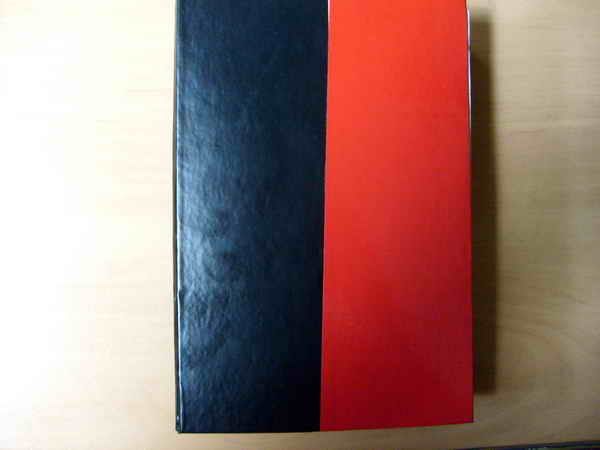
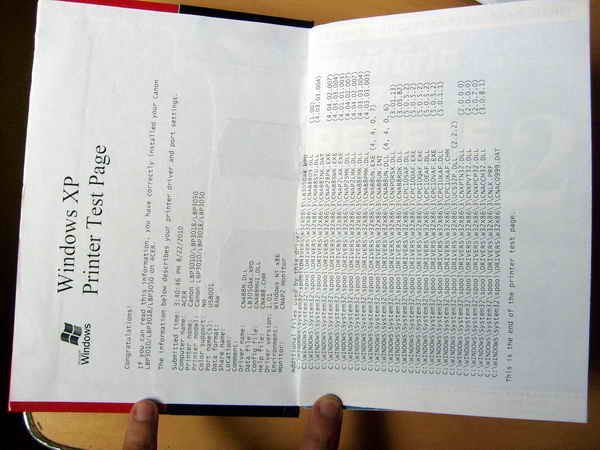
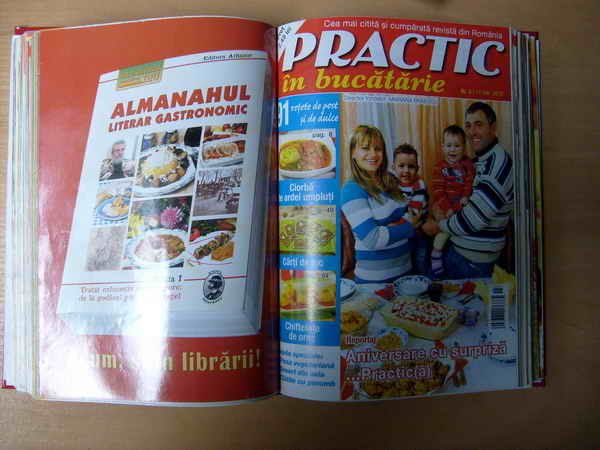
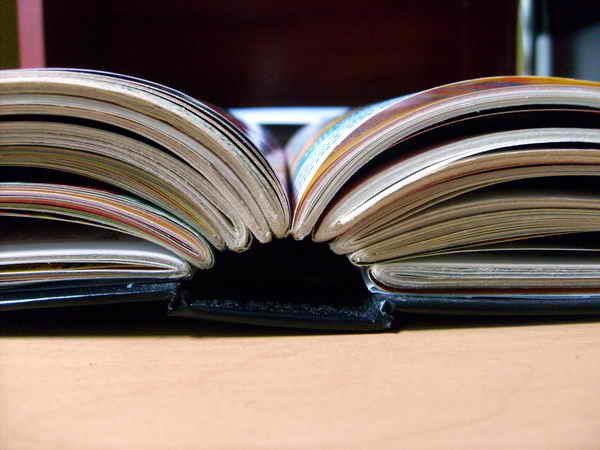
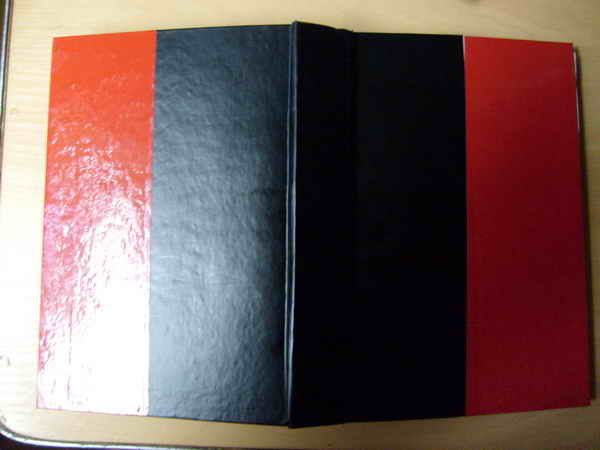
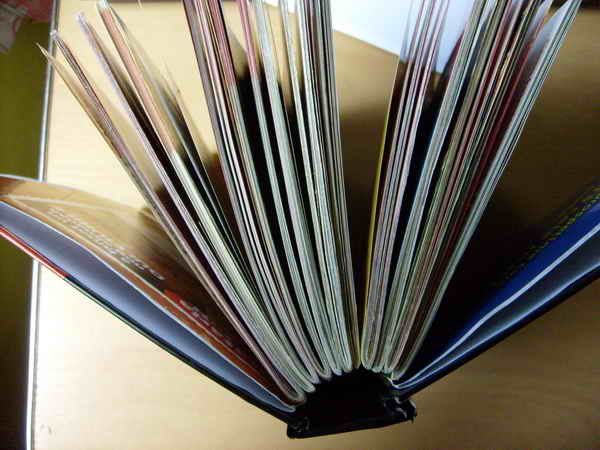


 cine le taie, dupa scanare primeste cartea.